
Как подключить подписку Claude через браузер Neiron
Эта страница — про вход в Claude через встроенный браузер Neiron. Подписка Claude уже должна быть оформлена. Если её ещё нет, сначала пройдите страницу Как подключить подписку Claude.
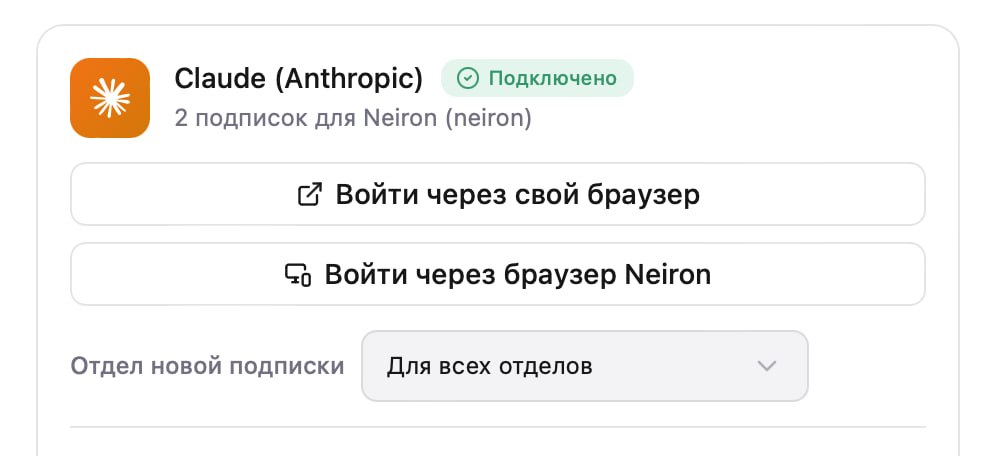
У подписки Claude в админ-панели две кнопки входа: «Войти через свой браузер» и «Войти через браузер Neiron». Ниже — второй способ: вход в Claude проходит в браузере, который открывается прямо в админ-панели Neiron.
1. Откройте вход через браузер Neiron
- Войдите в админ-панель.
- Откройте Настройки → Подписки → Claude.
- Нажмите «Войти через браузер Neiron».
Если подписка нужна только одному отделу, выберите его в поле «Отдел новой подписки». По умолчанию там стоит «Для всех отделов».
2. Введите почту на странице входа Claude
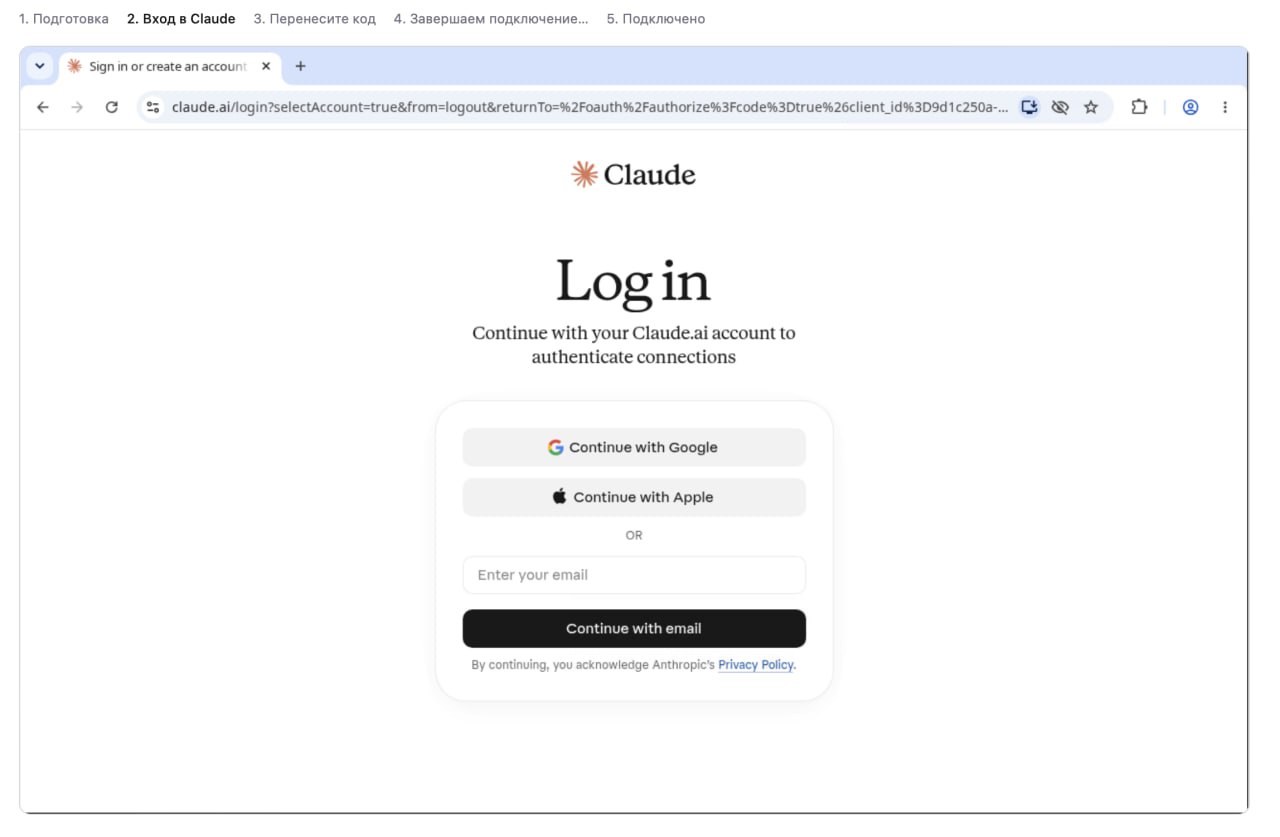
- В админ-панели откроется внутренний браузер со страницей входа Claude (Log in).
- Введите свою почту в поле «Enter your email» и нажмите «Continue with email».
3. Откройте ссылку из письма во внутреннем браузере
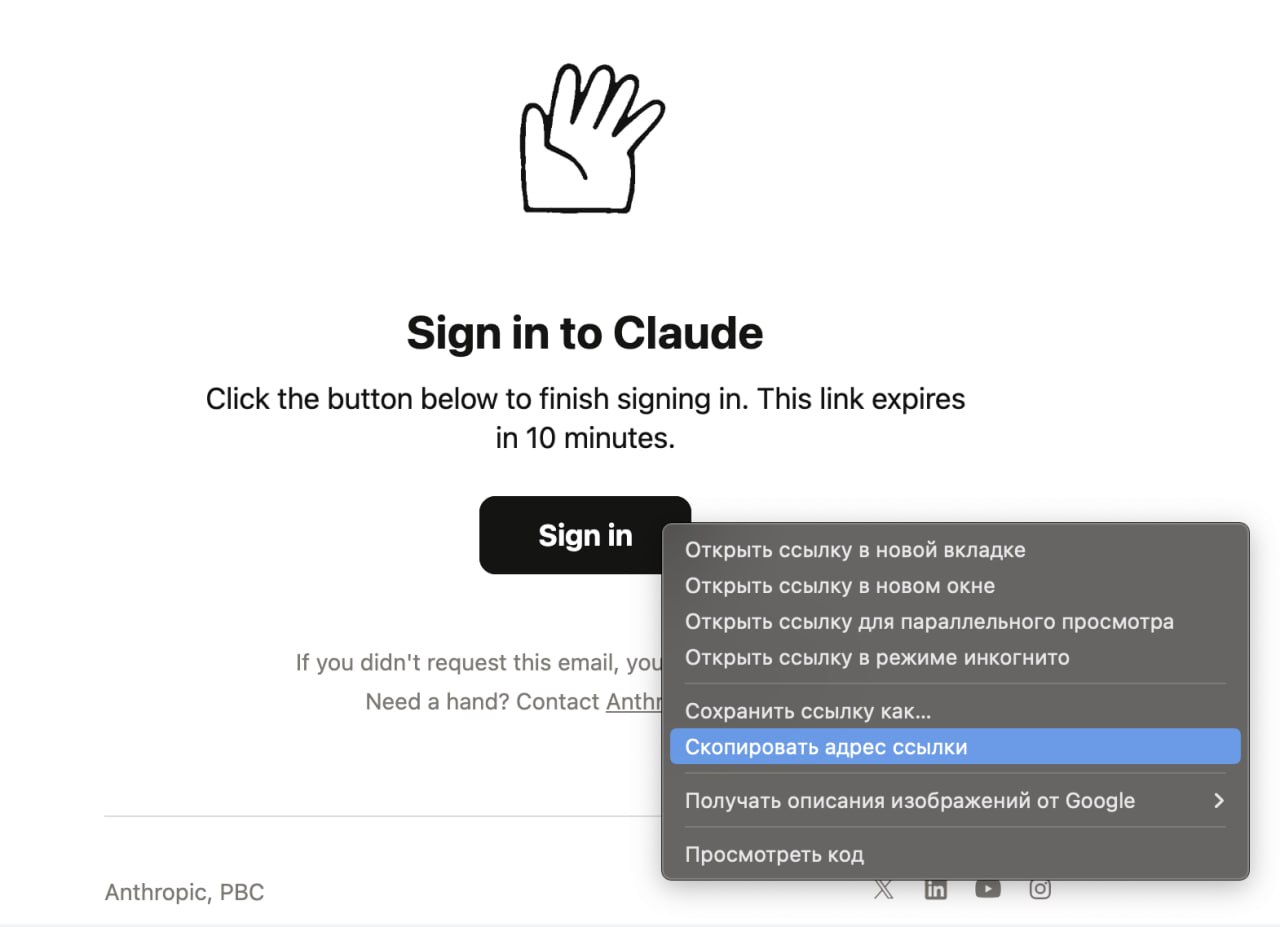
- На почту придёт письмо от Claude с кнопкой Sign in. Не нажимайте на неё: в этом случае ссылка откроется в вашем обычном браузере.
- Скопируйте адрес ссылки: в письме нажмите на кнопку Sign in правой кнопкой мыши и выберите «Скопировать адрес ссылки».
- Вернитесь в админ-панель, во внутренний браузер Neiron.
- Откройте в нём новую вкладку (значок + рядом с открытой вкладкой).
- Вставьте скопированный адрес в адресную строку новой вкладки и перейдите по нему.
4. Пройдите проверку и нажмите Authorize
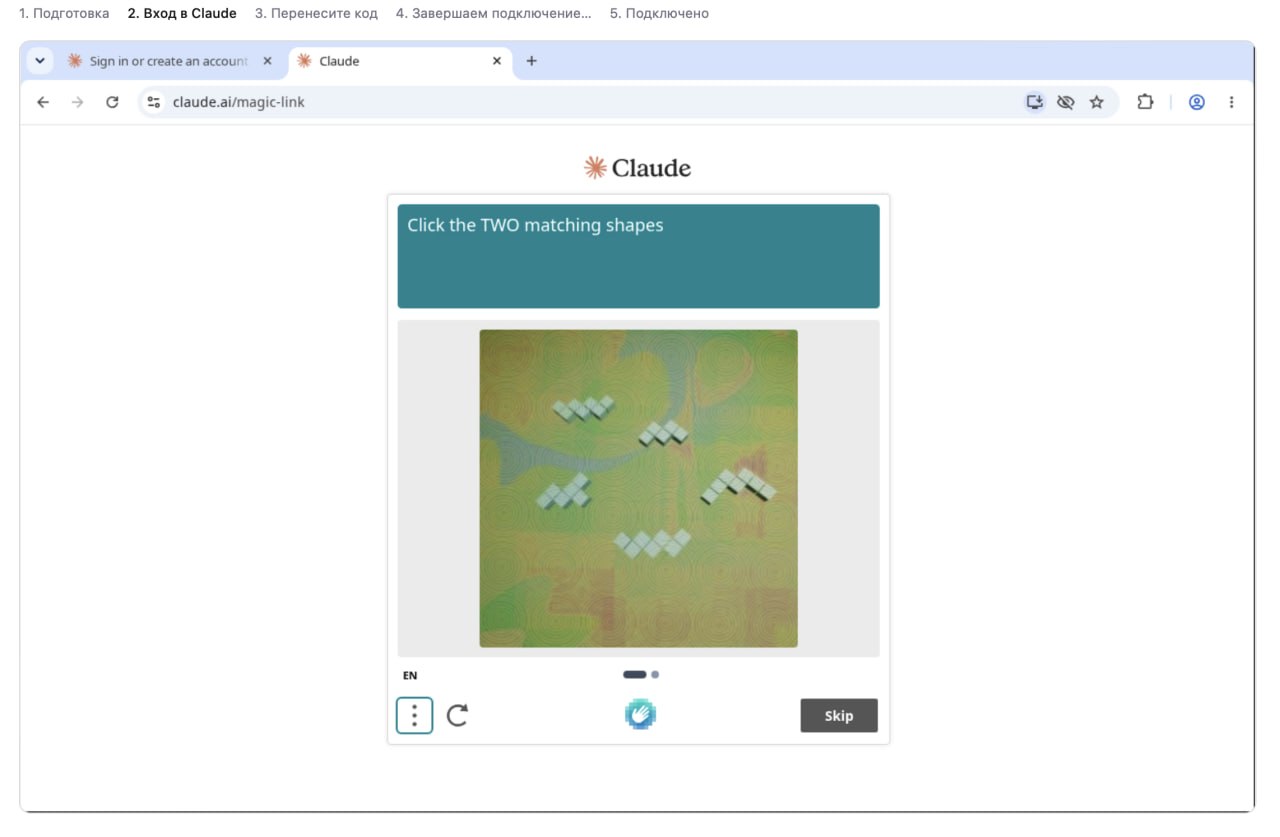
- Claude попросит пройти проверку от ботов, например «Click the TWO matching shapes» (выберите две одинаковые фигуры). Пройдите её.
- На странице авторизации нажмите Authorize. Кнопку Decline нажимать не нужно: это отказ.
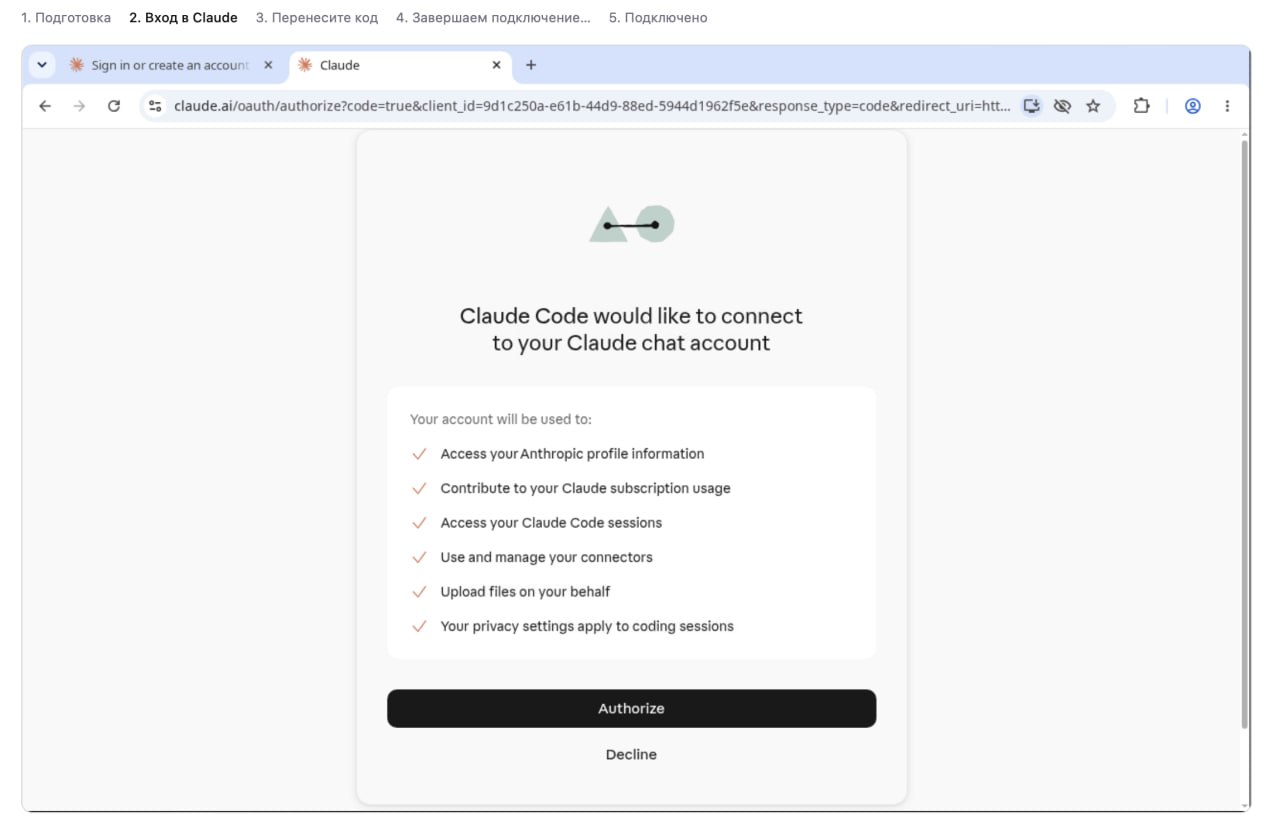
5. Завершите подключение
- Neiron сам заберёт код авторизации со страницы Claude и подставит его в поле.
- Нажмите «Завершить подключение».
Если код не подтянулся сам, он покажется в отдельном блоке «Код авторизации». Нажмите «Копировать», вставьте код вручную в поле «Вставьте код авторизации» и нажмите «Завершить подключение».
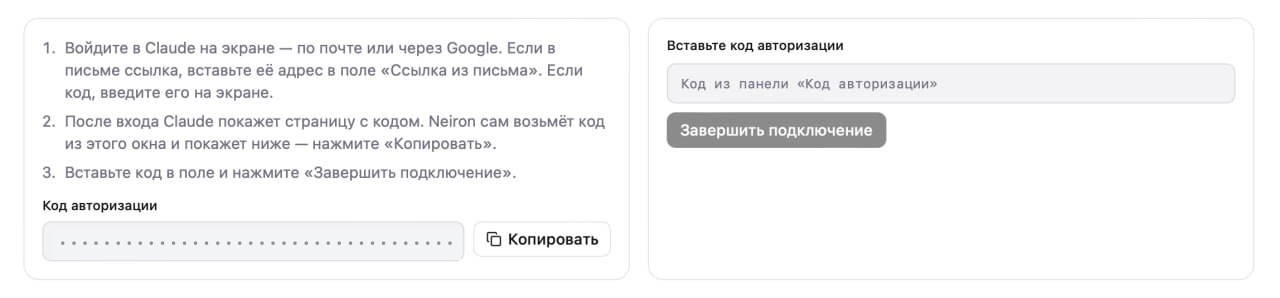
Когда подключение завершится, подписка появится в списке подписок Claude со статусом «Подключено» (Настройки → Подписки → Claude). Теперь можно создавать агентов.
Если не получилось
- Письмо не пришло. Проверьте папку «Спам». Убедитесь, что вы ввели почту, на которую зарегистрирован Claude. Если входите через Google, это почта Google-аккаунта.
- Ссылка не сработала. Ссылка действует 10 минут. Запросите письмо заново и откройте ссылку в новой вкладке внутреннего браузера Neiron, а не в своём браузере.
- Агенты перестали работать с Claude. Иногда Claude сбрасывает авторизацию, и подписку нужно подключить заново. Повторите шаги 1–5 этой страницы.
Про выбор между подпиской и API-токенами, про несколько подписок и лимиты — на странице Подключение ИИ: подписка или API-токены.
Обновлено 10.11.2026 · версия 1 · версия для ИИ-агентов